
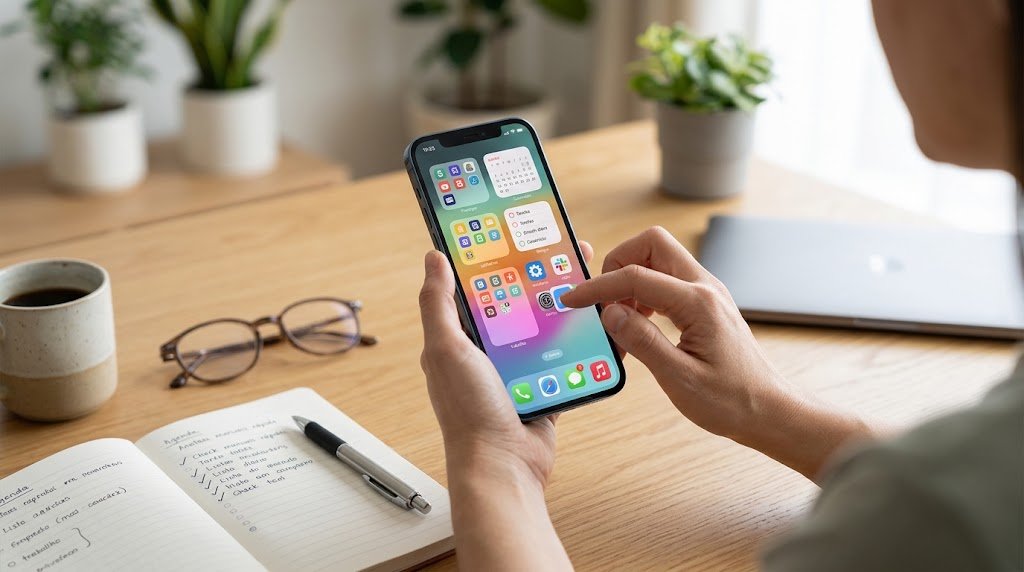
O celular se tornou uma ferramenta indispensável na rotina. Com ele, conversamos com familiares, trabalhamos, estudamos, pagamos contas, fazemos compras, consultamos informações e registramos momentos importantes. No entanto, quando a tela está cheia de aplicativos, as notificações não param de chegar e os arquivos ficam espalhados, uma ferramenta que deveria facilitar a vida pode acabar consumindo mais tempo do que o necessário.
A boa notícia é que você não precisa trocar de aparelho nem instalar dezenas de aplicativos para resolver esse problema. Com algumas mudanças simples, é possível transformar o celular em um aliado da organização pessoal, deixando as tarefas mais acessíveis e reduzindo as distrações.
Neste artigo, você vai aprender como organizar o celular de maneira prática, melhorar o acesso aos aplicativos mais utilizados, controlar notificações, organizar fotos e arquivos e criar hábitos que tornam o uso do aparelho mais eficiente.
1. Comece fazendo uma limpeza nos aplicativos
O primeiro passo para organizar o celular é descobrir quais aplicativos realmente fazem parte da sua rotina. Com o passar do tempo, acumulamos programas que usamos uma única vez, aplicativos de lojas em que não compramos mais e ferramentas que acabam esquecidas em alguma pasta.
Além de ocupar espaço, o excesso de aplicativos pode dificultar a localização daqueles que você utiliza todos os dias.
Como fazer essa limpeza:
- Abra a lista de aplicativos instalados no aparelho.
- Identifique aqueles que você não utiliza há meses.
- Desinstale os aplicativos desnecessários.
- Mantenha os programas importantes para trabalho, estudo, comunicação, transporte, saúde e organização pessoal.
- Verifique se existem aplicativos duplicados que cumprem a mesma função.
Antes de desinstalar um aplicativo, confira se há documentos, informações ou dados importantes que precisam ser salvos. Também evite remover aplicativos do sistema sem saber para que servem.
Uma dica útil é separar os aplicativos em três grupos: os essenciais, os utilizados ocasionalmente e os que podem ser removidos. Essa classificação torna a decisão mais simples.
2. Organize a tela inicial para encontrar tudo rapidamente
A tela inicial deve funcionar como um painel de acesso rápido às ferramentas mais importantes. Se você precisa deslizar por várias páginas para encontrar o aplicativo do banco, o calendário ou o WhatsApp, provavelmente pode melhorar essa organização.
Em vez de distribuir os aplicativos aleatoriamente, escolha apenas aqueles que facilitam suas atividades diárias.
Uma sugestão de organização é:
- Comunicação: WhatsApp, telefone, mensagens e e-mail.
- Trabalho e estudos: calendário, documentos, reuniões e plataformas de aprendizagem.
- Organização pessoal: tarefas, notas, lembretes e lista de compras.
- Finanças e serviços: banco, carteira digital, transporte e pagamentos.
- Lazer: música, vídeos, jogos e redes sociais.
Você pode colocar os aplicativos mais utilizados na parte inferior da tela, onde ficam mais fáceis de alcançar com uma mão, e deixar os demais em pastas ou em uma segunda página.
Dica prática: mantenha a tela inicial simples. Quanto menos tempo você gastar procurando um aplicativo, mais fácil será realizar suas tarefas sem interrupções desnecessárias.
3. Crie pastas com nomes fáceis de entender
As pastas são úteis para agrupar aplicativos que têm funções semelhantes. Em vez de deixar todos os ícones espalhados pela tela, você pode reuni-los por finalidade.
Alguns exemplos de nomes para suas pastas:
- Trabalho: e-mail profissional, reuniões, documentos e ferramentas corporativas.
- Casa: lista de compras, receitas, supermercado e serviços domésticos.
- Finanças: banco, orçamento e controle de despesas.
- Estudos: livros digitais, cursos, anotações e plataformas educacionais.
- Viagens: mapas, passagens, hospedagem e aplicativos de transporte.
- Entretenimento: música, streaming, vídeos e jogos.
Procure usar nomes objetivos. Pastas como “Outros”, “Diversos” e “Mais coisas” podem acabar se tornando depósitos de aplicativos sem organização.
Também não exagere na quantidade de pastas. O objetivo é facilitar a localização, não criar mais etapas para abrir um aplicativo.
4. Controle as notificações e diminua as distrações
As notificações estão entre os principais fatores que interrompem as atividades ao longo do dia. Mensagens, promoções, alertas de jogos, notícias e atualizações podem aparecer continuamente, mesmo quando não são importantes naquele momento.
Para recuperar o controle, vale revisar quais aplicativos realmente precisam enviar alertas.
Faça uma revisão das notificações:
- Abra as configurações do celular.
- Acesse a área de notificações.
- Verifique quais aplicativos enviam alertas com frequência.
- Desative as notificações de promoções, jogos e aplicativos pouco relevantes.
- Mantenha ativos os alertas realmente importantes, como mensagens necessárias, compromissos e avisos de segurança.
Você também pode utilizar os modos Não Perturbe, Foco ou recursos equivalentes disponíveis no aparelho. Eles permitem reduzir interrupções durante reuniões, estudos, descanso ou outras atividades que exigem concentração.
No WhatsApp, por exemplo, é possível silenciar grupos muito movimentados sem precisar sair deles. Outra alternativa é arquivar conversas que não precisam permanecer visíveis o tempo todo.
A ideia não é deixar de receber informações importantes, mas escolher quais delas merecem interromper você.
5. Use o calendário para não esquecer compromissos
O calendário digital pode funcionar como uma agenda central para organizar consultas, reuniões, pagamentos, aulas, tarefas familiares e outros compromissos.
Em vez de depender exclusivamente da memória, registre os eventos assim que souber a data e o horário.
Para aproveitar melhor esse recurso:
- Cadastre compromissos com data e horário.
- Configure lembretes com antecedência adequada.
- Inclua o endereço ou o link da reunião, quando necessário.
- Reserve horários para tarefas que exigem mais tempo.
- Confira a agenda no início ou no final do dia.
Se você tem um compromisso importante pela manhã, por exemplo, pode configurar um lembrete na noite anterior e outro algumas horas antes. Isso reduz a chance de esquecer o evento.
Aplicativos como o Google Agenda permitem visualizar compromissos por dia, semana ou mês, facilitando a identificação de períodos ocupados.
Uma recomendação importante é evitar transformar o calendário em uma lista interminável de tarefas. Utilize-o principalmente para compromissos com horário definido e reserve um aplicativo de tarefas para atividades que podem ser realizadas com maior flexibilidade.
6. Organize as fotos e os vídeos para liberar espaço
Fotos e vídeos estão entre os arquivos que mais ocupam espaço nos celulares. Capturas de tela, imagens recebidas em grupos, vídeos repetidos e fotografias desfocadas podem se acumular durante meses.
Essa desorganização dificulta encontrar registros importantes e pode deixar o armazenamento quase cheio.
Para melhorar a situação, adote uma rotina simples de manutenção.
Passo a passo para organizar a galeria:
- Apague fotos duplicadas, imagens desfocadas e capturas de tela desnecessárias.
- Revise vídeos longos que não precisam ser mantidos.
- Crie álbuns para separar fotos de família, viagens, trabalho, documentos e outros temas.
- Verifique quais aplicativos salvam imagens automaticamente.
- Faça cópias de segurança dos arquivos que deseja preservar.
Serviços como Google Fotos e Fotos do iCloud oferecem recursos de organização e cópia de segurança, conforme as configurações e o espaço disponível.
Antes de apagar qualquer arquivo, confirme se ele está realmente salvo em outro local. A sincronização em nuvem não significa necessariamente que excluir uma foto do celular manterá uma cópia independente na nuvem.
Para documentos importantes, como comprovantes, recibos e registros pessoais, prefira um local seguro e organizado, em vez de deixá-los misturados à galeria.
7. Evite que o WhatsApp ocupe todo o armazenamento
O WhatsApp pode acumular uma grande quantidade de fotos, vídeos, áudios, documentos e arquivos encaminhados por grupos.
Muitas vezes, o usuário acredita que o celular está ficando lento por causa da idade do aparelho, quando parte do problema pode estar relacionada à falta de espaço disponível.
Para organizar o aplicativo:
- Acesse as configurações do WhatsApp.
- Entre na opção de armazenamento e dados.
- Abra a área de gerenciamento de armazenamento.
- Identifique conversas e arquivos que ocupam mais espaço.
- Apague mídias desnecessárias depois de conferir seu conteúdo.
- Revise o download automático de fotos, vídeos e documentos.
Se você participa de muitos grupos, pode configurar o download automático para acontecer apenas quando for conveniente. Isso ajuda a evitar que todas as imagens recebidas sejam baixadas imediatamente.
Tenha cuidado com documentos de trabalho, comprovantes, fotos importantes e mensagens que contenham informações necessárias. Antes de excluir arquivos, verifique se existe uma cópia de segurança adequada.
8. Mantenha os arquivos e documentos em ordem
Contratos, comprovantes de pagamento, materiais de estudo, arquivos de trabalho e PDFs importantes também precisam de organização.
Uma boa estratégia é utilizar um serviço de armazenamento em nuvem ou o gerenciador de arquivos do próprio aparelho.
Crie pastas com nomes simples, como:
- Documentos pessoais.
- Trabalho.
- Estudos e cursos.
- Comprovantes.
- Saúde e consultas.
- Viagens e reservas.
Sempre que possível, use nomes que facilitem a identificação dos arquivos. Em vez de salvar um documento como “arquivo_final2.pdf”, prefira algo como “Comprovante_Internet_Outubro_2026.pdf”.
Você também pode adotar um padrão com data no início do nome, especialmente para documentos que precisam ser organizados cronologicamente.
Por segurança, evite guardar senhas, números completos de cartões e informações bancárias desprotegidas em arquivos comuns. Para credenciais, prefira um gerenciador de senhas confiável.
9. Transforme o celular em uma ferramenta de produtividade
Além de organizar o que já existe, você pode utilizar recursos simples para reduzir o esforço necessário para cumprir tarefas cotidianas.
Não é preciso instalar muitos aplicativos. Em muitos casos, as ferramentas que já vêm no celular são suficientes.
Lista de tarefas
Utilize um aplicativo de notas ou tarefas para registrar atividades que não têm horário fixo, como comprar um produto, responder a um e-mail, renovar um documento ou pesquisar um serviço.
Procure separar as tarefas por prioridade. Uma lista curta com as atividades mais importantes costuma ser mais útil do que uma relação enorme que você nunca consegue concluir.
Lembretes recorrentes
Configure alertas para atividades que se repetem, como pagar contas, verificar a validade de documentos, comprar medicamentos prescritos ou realizar tarefas domésticas.
Notas rápidas
O aplicativo de notas pode servir para guardar ideias, informações de reuniões, listas de compras e orientações que você precisa consultar posteriormente.
Evite utilizá-lo como um depósito desorganizado. Crie títulos claros e apague anotações que perderam a utilidade.
Comandos de voz
Quando estiver ocupado, utilizar o assistente de voz para criar lembretes ou registrar uma tarefa pode ser mais rápido do que digitar. Apenas tenha atenção à privacidade, principalmente quando estiver em ambientes compartilhados.
O segredo é escolher poucos recursos e utilizá-los de forma consistente, em vez de experimentar vários aplicativos sem incorporar nenhum à rotina.
10. Melhore a segurança do celular
Organizar o celular também significa proteger as informações armazenadas nele. Um aparelho bem organizado, mas sem proteção adequada, ainda pode representar riscos para a privacidade.
Reserve alguns minutos para verificar as configurações de segurança.
- Configure um bloqueio de tela com PIN forte, senha ou biometria.
- Mantenha o sistema operacional e os aplicativos atualizados.
- Ative a autenticação em dois fatores nos serviços que oferecem esse recurso.
- Revise as permissões de acesso à câmera, ao microfone, à localização e aos contatos.
- Ative os recursos de localização e bloqueio remoto disponíveis para o aparelho.
- Faça cópias de segurança periódicas dos arquivos importantes.
- Utilize um gerenciador de senhas confiável.
Também vale conferir quais aplicativos têm acesso a informações que não precisam para funcionar. Uma ferramenta de edição de imagens, por exemplo, pode não precisar de acesso permanente à localização.
Nunca compartilhe códigos de autenticação recebidos por SMS ou aplicativos de mensagens com terceiros. Bancos e serviços legítimos não precisam que você informe esses códigos a uma pessoa que entrou em contato inesperadamente.
A segurança deve fazer parte da rotina, e não ser lembrada apenas quando ocorre algum problema.
11. Personalize a tela para facilitar suas atividades
A aparência do celular também pode contribuir para a organização. Uma tela muito carregada, com papéis de parede chamativos, widgets em excesso e ícones espalhados, pode dificultar a visualização das informações.
Você pode simplificar o ambiente digital com algumas mudanças:
Escolha um papel de parede discreto. Fundos menos carregados ajudam a visualizar os ícones.
Utilize widgets úteis. Um calendário, uma lista de tarefas ou a previsão do tempo podem exibir informações importantes sem que você precise abrir vários aplicativos.
Ajuste o tamanho do texto. Se você costuma ter dificuldade para ler mensagens, aumentar a fonte pode tornar a utilização mais confortável.
Organize a tela de bloqueio. Mantenha atalhos e informações que realmente ajudam no cotidiano, evitando exibir conteúdo sensível nas notificações quando o aparelho estiver bloqueado.
Experimente os modos de concentração. Alguns celulares permitem alterar os aplicativos disponíveis conforme o contexto, como trabalho, estudo ou descanso.
Personalizar não significa colocar mais recursos na tela. O ideal é que cada elemento tenha uma função clara.
12. Crie uma rotina semanal de manutenção
A organização do celular não precisa ser feita de uma só vez. Na verdade, tentar resolver tudo em um único dia pode tornar a tarefa cansativa.
Uma alternativa é dedicar alguns minutos por semana à manutenção do aparelho.
Veja um exemplo de rotina:
- Segunda-feira: confira o calendário e os compromissos da semana.
- Quarta-feira: revise notificações, mensagens e tarefas pendentes.
- Sexta-feira: apague arquivos desnecessários e organize documentos.
- Domingo: confira o armazenamento, as cópias de segurança e os aplicativos que precisam de atualização.
Você pode adaptar essa rotina aos seus horários. O importante é criar uma frequência que seja fácil de manter.
Também vale fazer uma revisão mensal dos aplicativos instalados, das permissões concedidas e dos arquivos que já não precisam permanecer no aparelho.
13. Erros comuns ao organizar o celular
Algumas atitudes parecem ajudar, mas podem acabar tornando a organização mais difícil.
Instalar aplicativos demais. Um aplicativo para cada pequena tarefa pode gerar notificações, ocupar espaço e exigir manutenção. Antes de instalar uma ferramenta nova, verifique se o celular já oferece uma solução semelhante.
Criar pastas em excesso. Se você precisa abrir várias pastas até encontrar um aplicativo, simplifique a estrutura.
Apagar arquivos sem verificar. Uma limpeza apressada pode eliminar documentos ou fotografias importantes. Confira o conteúdo e a existência de cópias antes de excluir.
Desativar todas as notificações. Isso pode fazer você perder alertas importantes. O melhor é selecionar quais aplicativos realmente precisam interromper sua rotina.
Ignorar as cópias de segurança. Um celular pode ser perdido, roubado ou danificado. Manter arquivos importantes protegidos reduz o risco de perder informações.
Tentar manter tudo perfeito. A organização precisa servir à sua rotina, e não virar mais uma obrigação. Um sistema simples, utilizado diariamente, é mais eficiente do que uma estrutura complexa abandonada depois de alguns dias.
14. Checklist rápido para organizar o celular hoje
Se você deseja começar agora, siga esta lista prática:
- Desinstalar aplicativos que não utiliza.
- Deixar os aplicativos essenciais na tela inicial.
- Criar poucas pastas com nomes objetivos.
- Desativar notificações desnecessárias.
- Registrar compromissos e configurar lembretes.
- Limpar fotos, vídeos e capturas de tela dispensáveis.
- Revisar o armazenamento do WhatsApp.
- Organizar documentos em pastas.
- Verificar as cópias de segurança.
- Atualizar o sistema e os aplicativos.
- Revisar permissões e configurações de segurança.
- Reservar alguns minutos por semana para manutenção.
Você não precisa cumprir todas as etapas de uma vez. Comece pelas mudanças que terão maior impacto na sua rotina e avance aos poucos.
Conclusão
Organizar o celular para facilitar a rotina é uma maneira simples de economizar tempo, diminuir distrações e encontrar informações com mais facilidade. Quando os aplicativos estão bem distribuídos, as notificações são controladas e os arquivos ficam organizados, o aparelho se torna uma ferramenta mais eficiente para o trabalho, os estudos e a vida pessoal.
O mais importante é construir um sistema que faça sentido para você. Não existe uma única maneira correta de organizar o celular: algumas pessoas precisam priorizar ferramentas profissionais, enquanto outras utilizam o aparelho principalmente para compromissos familiares, estudos ou tarefas domésticas.
Comece com uma limpeza dos aplicativos, simplifique a tela inicial e organize as notificações. Depois, avance para os arquivos, a segurança e os lembretes. Com pequenas revisões semanais, você conseguirá manter o celular organizado sem transformar essa atividade em uma tarefa complicada.
Afinal, a tecnologia deve trabalhar a seu favor, ajudando você a realizar as tarefas com menos esforço e a aproveitar melhor o seu tempo.
Referências úteis
- Ajuda do Android — suporte e configurações do aparelho
- Ajuda do Google Fotos — organização e gerenciamento de fotos
- Ajuda do Google Agenda — compromissos e lembretes
- Suporte da Apple — iPhone e iOS
- WhatsApp — Central de Ajuda
- CERT.br — Cartilha de Segurança para Internet
Esses recursos oferecem orientações para configurar funções, organizar arquivos e adotar boas práticas de segurança. Os nomes dos menus podem variar conforme o modelo do aparelho e a versão do sistema operacional.