
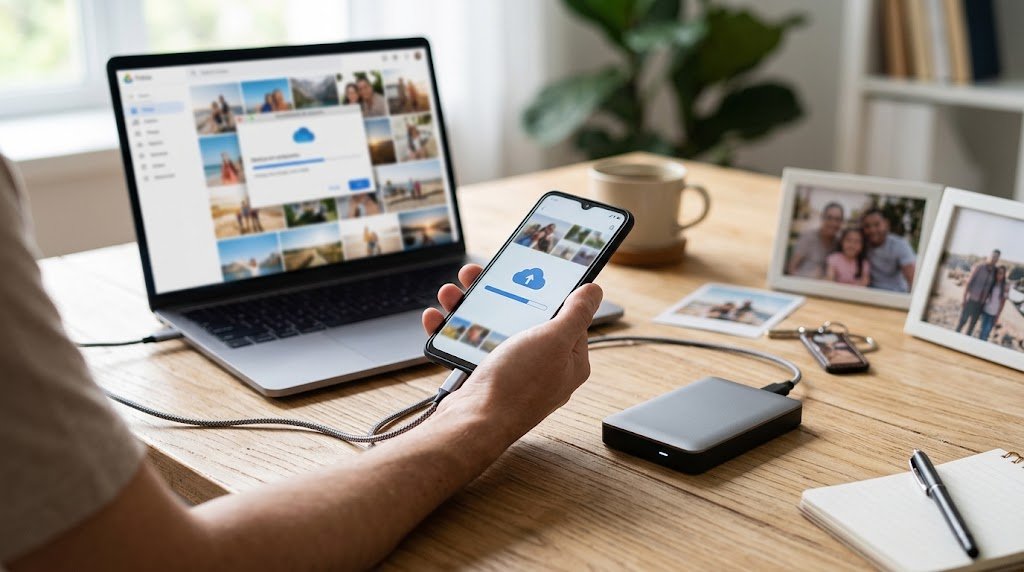
Fotos de viagens, aniversários, primeiros passos das crianças e conversas com quem amamos ficam, em grande parte, guardadas no celular. Ele pode quebrar, ser roubado, cair na água ou simplesmente apresentar defeito, e aí essas memórias podem desaparecer em segundos. Fazer backup é a forma mais segura de evitar esse prejuízo, e o processo é mais simples do que parece.
Por que fazer backup das fotos?
O celular é um dos equipamentos mais expostos a acidentes do dia a dia. Uma queda pode danificar a tela e a memória interna, um furto leva o aparelho junto com tudo que ele contém, e uma atualização malsucedida pode corromper arquivos. Além disso, quando você troca de aparelho, um backup bem feito permite transferir todo o acervo sem depender de cabos e tentativas.
Backup, nesse contexto, é apenas uma cópia extra das suas fotos guardada em outro lugar. Se o original se perder, a cópia continua disponível.
Onde guardar as cópias
Existem três caminhos principais, e cada um tem vantagens.
A nuvem é a opção mais prática, porque as fotos são enviadas automaticamente pela internet e podem ser acessadas de qualquer dispositivo. Serviços como o Google Fotos, o iCloud e o OneDrive, da Microsoft, são exemplos populares. Em geral, cada um oferece um espaço gratuito limitado, e planos pagos ampliam essa capacidade. Como as condições mudam com frequência, vale consultar os sites oficiais antes de decidir.
O computador é outra alternativa. Você conecta o celular ao PC ou notebook com um cabo USB, copia as fotos para uma pasta organizada e mantém uma cópia local. É uma boa solução para quem tem muitas fotos e não quer depender de espaço pago na nuvem.
O HD externo ou pendrive funciona como uma cópia física. Ele não depende de internet e pode ser guardado em outro lugar, o que é útil como proteção extra contra incêndios, enchentes ou furtos na residência.
Passo a passo para fazer backup no Android
Se o seu celular usa Android, a forma mais simples é usar o Google Fotos. Instale o aplicativo, caso ainda não tenha, e entre com a conta Google. Toque na sua foto de perfil, escolha a opção de ativar o backup e confirme. A partir daí, as imagens e vídeos passam a ser enviados automaticamente quando o celular estiver conectado à internet, de preferência via Wi-Fi.
Para conferir se tudo foi enviado, abra o aplicativo e verifique se as fotos recentes aparecem com o ícone indicando que estão sincronizadas. Vale lembrar que a configuração de qualidade também importa: a opção de “economia de espaço” reduz o tamanho dos arquivos, enquanto a “qualidade original” preserva a resolução integral, mas ocupa mais espaço.
Passo a passo para fazer backup no iPhone
No iPhone, o recurso equivalente é o iCloud Fotos. Acesse os Ajustes, toque no seu nome, entre em iCloud e depois em Fotos. Ative a opção “Sincronizar este iPhone” (ou “Fotos do iCloud”, em versões mais antigas). Assim como no Android, o envio acontece automaticamente quando há conexão.
A Apple oferece 5 GB gratuitos, o que costuma ser pouco para quem tira muitas fotos e vídeos. Se o espaço acabar, o sistema avisa, e você pode liberar armazenamento apagando arquivos antigos ou contratar mais capacidade. Antes de excluir qualquer foto do celular, confirme se ela já está salva na nuvem.
Como fazer backup direto para o computador
Essa abordagem exige um pouco mais de passos, mas dá controle total. No Windows, conecte o celular com o cabo USB, desbloqueie a tela e autorize o acesso aos arquivos. Abra o Explorador de Arquivos, localize o aparelho e copie a pasta DCIM, onde estão as fotos e vídeos da câmera. No Mac, use o aplicativo Fotos ou o Captura de Imagem Digital para importar os arquivos.
Uma dica importante é organizar as pastas por ano ou por evento, por exemplo “2025 – Viagem Bahia”. Isso facilita encontrar uma foto específica anos depois.
A regra 3-2-1
Especialistas em segurança de dados costumam recomendar a regra 3-2-1: manter três cópias dos seus arquivos importantes, em dois tipos diferentes de mídia, sendo uma delas fora de casa. Na prática, isso poderia significar o próprio celular, um HD externo e a nuvem. Não é preciso seguir à risca, mas a ideia de nunca depender de um único local é muito valiosa.
Dicas práticas para um backup confiável
Ative o backup automático para não depender da memória. Faça um teste de restauração de vez em quando, abrindo algumas fotos antigas em outro dispositivo para confirmar que estão íntegras. Proteja sua conta com senha forte e autenticação em dois fatores, já que a nuvem concentra dados pessoais valiosos. Revise periodicamente o espaço disponível, para que o envio não pare silenciosamente. E, por fim, lembre-se de que fotos apagadas da lixeira do Google Fotos ou do iCloud podem ficar disponíveis por um período limitado, mas o ideal é não contar com isso.
Erros comuns que devem ser evitados
Um dos erros mais frequentes é achar que enviar as fotos por aplicativos de mensagens conta como backup. Esses aplicativos comprimem as imagens e nem sempre mantêm o histórico completo. Outro engano é apagar as fotos do celular antes de confirmar a cópia. Também é comum deixar o backup apenas em um único lugar, o que deixa o acervo vulnerável a um único problema.
Referências e fontes úteis
Para se aprofundar, vale consultar as páginas oficiais de suporte. O Google Fotos tem uma central de ajuda completa em https://support.google.com/photos.
O iCloud está documentado em https://support.apple.com/icloud.
O OneDrive, da Microsoft, pode ser conhecido em https://www.microsoft.com/microsoft-365/onedrive.
Para orientações gerais sobre segurança digital e proteção de dados, a Cartilha de Segurança para Internet, do CERT.br, é uma referência brasileira confiável em https://cartilha.cert.br.
Conclusão
Fazer backup das fotos do celular é um hábito simples que protege memórias insubstituíveis. Com a nuvem ativada, uma cópia no computador ou em um HD externo e algumas boas práticas de segurança, você fica tranquilo, mesmo se o aparelho for perdido ou danificado. Comece hoje mesmo: a melhor hora para fazer backup era ontem, e a segunda melhor é agora.